Cómo bloquear aplicaciones en el iPhone sin que Ignorar límite sea una opción
Vishwen Labs
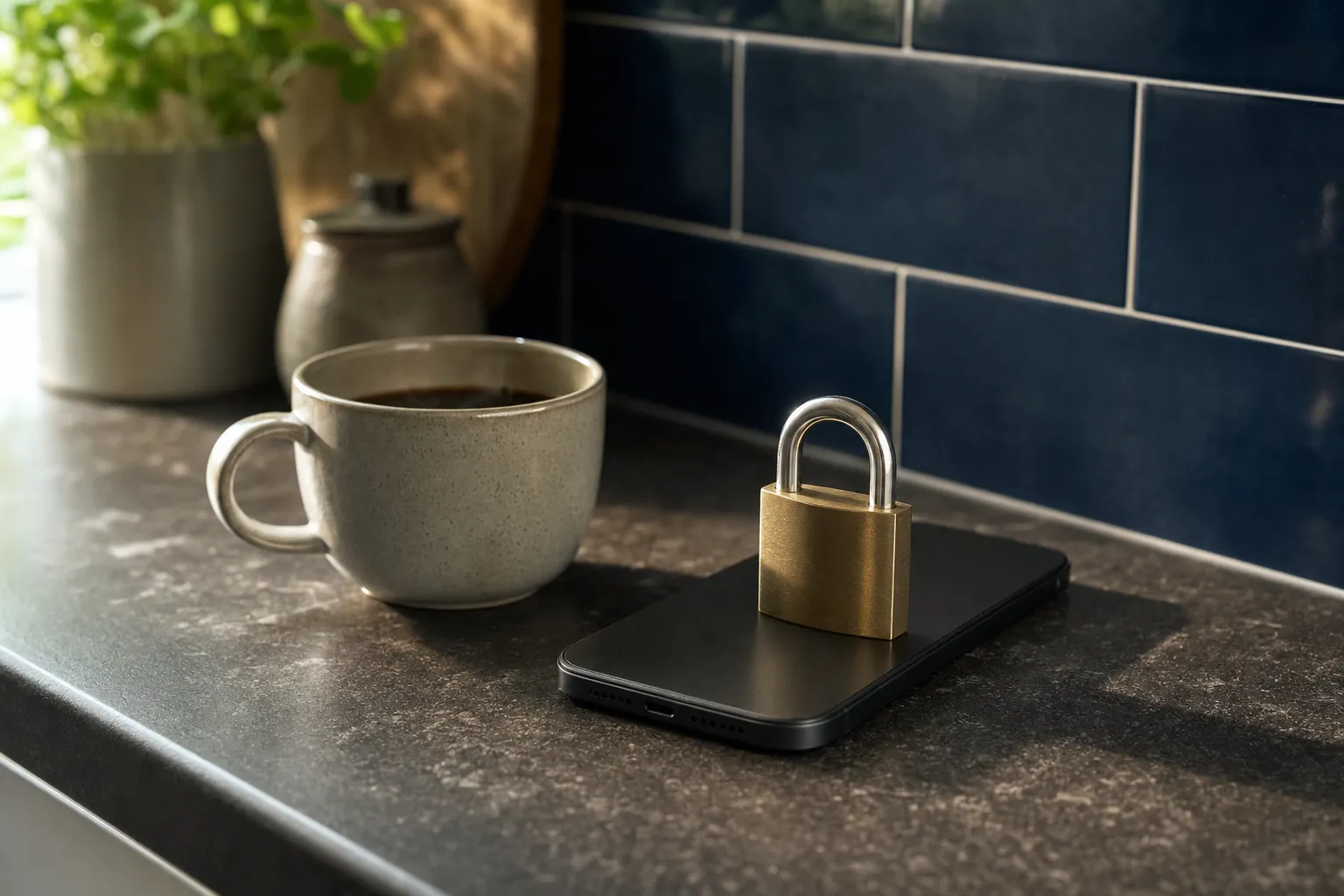
Para bloquear una app en el iPhone de una forma que no pueda saltarse con un toque, o bien fije un código de Tiempo de uso y active Bloquear al final del límite en cada límite de app, o bien use una app construida sobre Family Controls, el marco de Apple, que aplica un escudo del sistema sin botón de ignorar y que solo se levanta en los términos de la propia app. Los límites integrados de Tiempo de uso son un recordatorio con una siesta de quince minutos; cuando el límite termina, la pantalla ofrece Ignorar límite, y basta un toque. La vía del código quita el botón pero le deja a usted con el código en la mano. La vía de Family Controls pone la condición para desbloquear en otro sitio: un temporizador, una tarea o, en el caso de BurnToScroll, una serie de flexiones.
Qué hacen en realidad los límites de Tiempo de uso
Ajustes, Tiempo de uso, Límites de apps permite poner a una app o a una categoría un tope de minutos al día. Cuando los minutos se acaban, la app se atenúa y una pantalla dice que se alcanzó el límite, con un botón para pedir quince minutos más o para ignorar el límite el resto del día. Ese botón es el diseño: Apple trata el límite como un consejo. Dos ajustes cambian su peso. Un código de Tiempo de uso, fijado en Bloquear ajustes de Tiempo de uso, hace que Ignorar límite pida el código. Bloquear al final del límite, un interruptor en cada límite que solo aparece cuando existe un código, quita la opción de ignorar y deja la app inutilizable hasta que el límite se reinicia o se introduce el código. Es lo más fuerte que ofrece la herramienta integrada.
Por qué el código no basta para la mayoría
Porque usted lo sabe. Un límite protegido por un código que fijó usted mismo es una cerradura con la llave puesta, y a las once de la noche cuatro dígitos no son ningún obstáculo. Algunas personas le dan el código a su pareja, lo que funciona hasta que hace falta para otra cosa, y otras fijan un código al azar que no recuerdan, lo que funciona hasta que una actualización de iOS lo pide. El resumen honesto es que los límites de Tiempo de uso son buenos mostrando el número y malos sosteniendo la línea, y los muchos artículos sobre cómo arreglar límites que dejan de funcionar, o cómo hacer desaparecer el botón de ignorar, existen porque la herramienta se construyó para poder saltársela.
Qué hace distinto una app con Family Controls
Desde iOS 15 Apple deja que apps de terceros usen la misma maquinaria mediante los marcos Family Controls, Managed Settings y Device Activity. Usted autoriza a la app el acceso a Tiempo de uso, elige apps, categorías o sitios web en el selector de Apple, y la app aplica un escudo, un bloqueo del sistema a pantalla completa que sustituye la ventana de la app. El escudo tiene los botones que la app de bloqueo le dé y ningún Ignorar límite. La app de bloqueo tampoco puede ver qué eligió: Apple describe el selector como una vista donde el usuario elige apps “without revealing their choices to the app”, sin revelar sus elecciones a la app, y entrega identificadores opacos. La guía sobre Family Controls repasa qué puede y qué no puede hacer el marco.
Minutos ganados en lugar de un temporizador
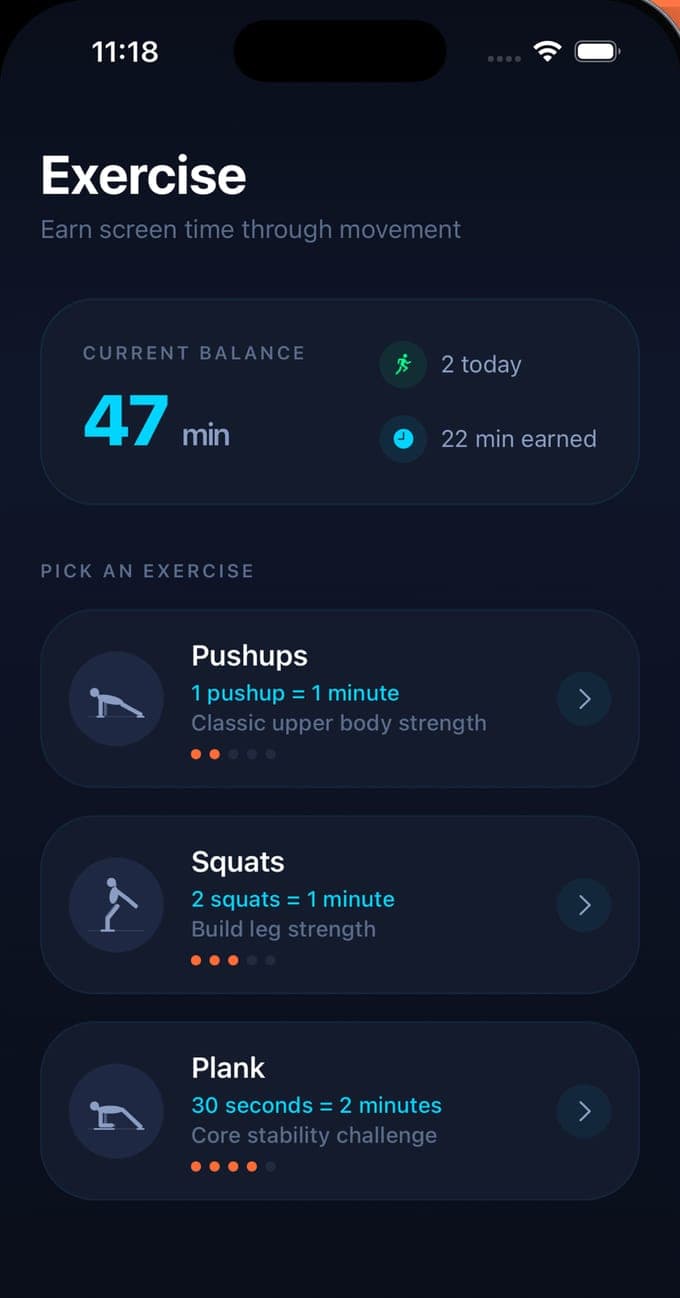
La mayoría de las apps con Family Controls desbloquean según un horario, una sesión de concentración o una pantalla de espera. BurnToScroll desbloquea según un saldo. Las apps que eligió están bajo el escudo mientras el saldo es cero, cada flexión, sentadilla o segundo de plancha que cuenta la cámara añade minutos, una extensión de supervisión cuenta los minutos que pasa en las apps, y el escudo vuelve cuando el saldo se agota. El propio escudo muestra un saludo según la hora, su racha y un botón Earn 5 minutes que abre un entrenamiento, así que la salida del bloqueo es el ejercicio, no un código. A medianoche el saldo se reinicia.
La configuración, y las salidas de emergencia
Instale la app, conceda el acceso a Tiempo de uso cuando iOS lo pida y confirme con Face ID, y luego elija qué bloquear; una app en el nivel gratuito, las que quiera con Premium. Los sitios web se añaden por dominio y se aplican en Safari. Quedan dos salidas, y deben quedar. Premium tiene una pausa hasta medianoche para el día en que una app bloqueada hace falta de verdad. Y el permiso siempre es suyo: en Ajustes, Tiempo de uso, el acceso de la app puede desactivarse, lo que quita el escudo y hace que la app vuelva a pedirlo. Ninguna de las dos es un botón en la pantalla de bloqueo, que es la diferencia con Ignorar límite.
Otras preguntas sobre el tema
¿Puede una app bloquear las apps integradas del iPhone, como Safari o Mensajes?
Safari se puede cubrir como cualquier app, y los sitios web se bloquean por dominio. El selector de Apple ofrece la mayoría de las apps del teléfono; unas pocas funciones del sistema, como la app Teléfono, siguen accesibles por diseño. El selector le muestra exactamente qué se puede elegir.
¿Bloquear al final del límite elimina Ignorar límite del todo?
Quita el botón Ignorar límite y pide el código de Tiempo de uso en su lugar, así que el límite aguanta frente a cualquiera que no sepa el código. Si el código lo fijó usted, aguanta frente a usted solo hasta donde llegue su paciencia con cuatro dígitos.